1. Увеличиваем размер диска виртуальной машины:
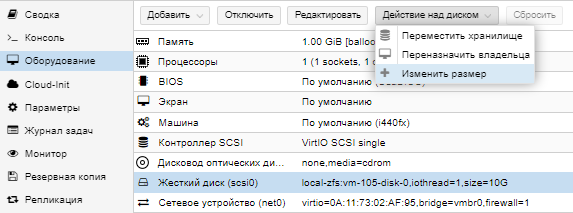
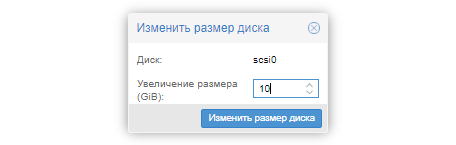
2. Указываем объем на который хотим увеличить:
## Как увеличить место в LVM
### Шаг 1: Создайте новый раздел из свободного места
sudo cfdisk /dev/sda
- Выберите свободное пространство (Free space)
- Нажмите `New`
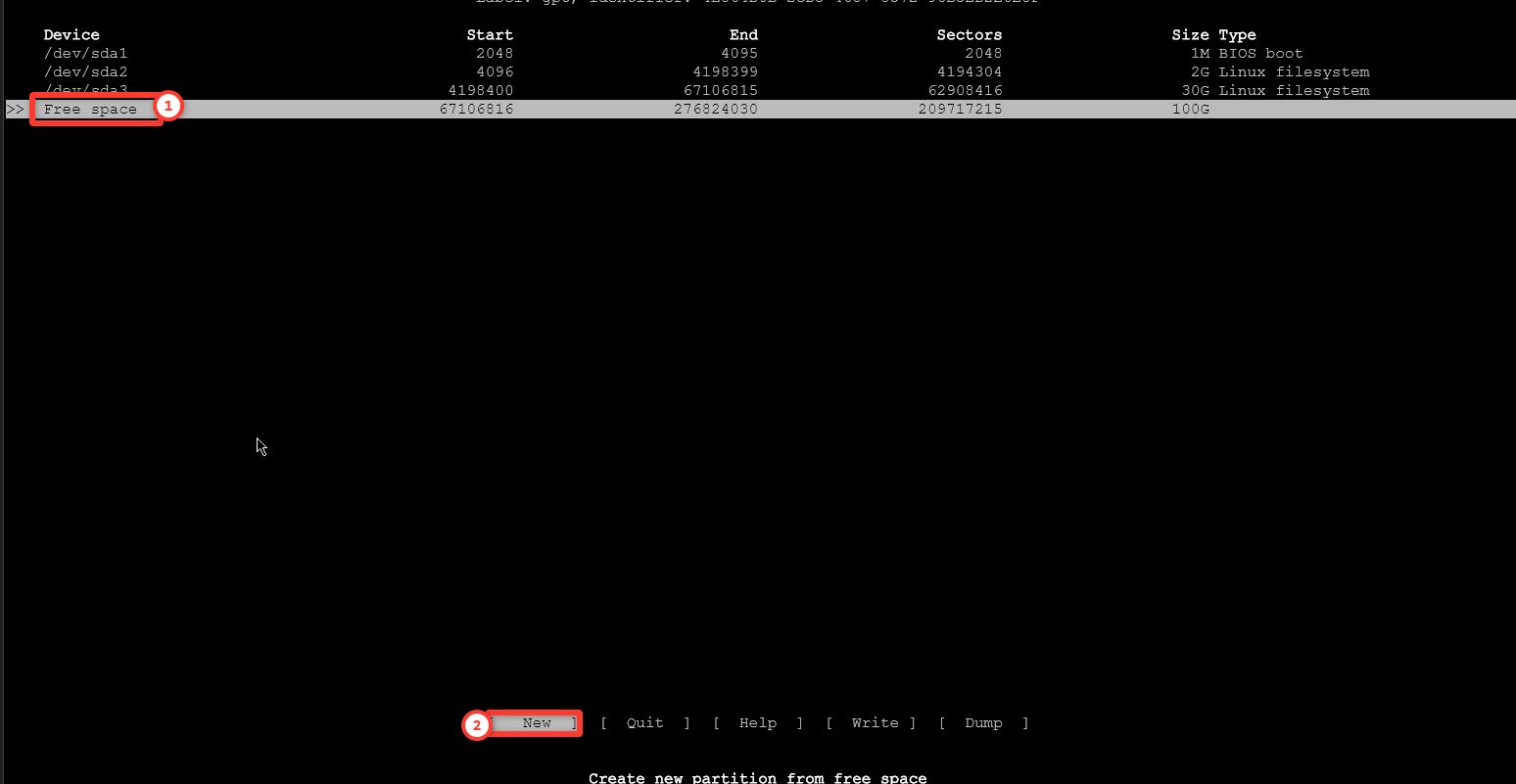
- Установите размер (можно использовать все 100 ГБ)
- Нажмите `Write`, введите yes затем `Quit`


затем `Quit`
### Шаг 2: Обновите таблицу разделов
sudo partprobe /dev/sda
### Шаг 3: Создайте физический том LVM на новом разделе
# Сначала проверьте имя нового раздела
lsblk
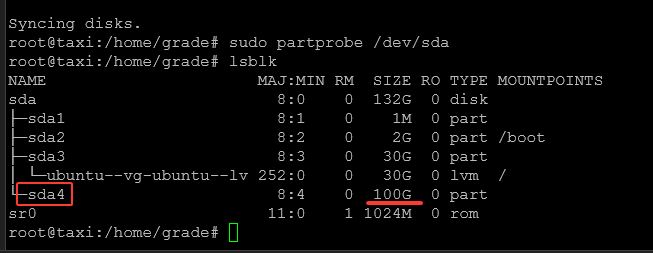
# В нашем случае, новый раздел - /dev/sda4
sudo pvcreate /dev/sda4
### Шаг 4: Добавьте физический том в группу томов
sudo vgextend ubuntu-vg /dev/sda4
### Шаг 5: Расширьте логический том
# Использовать всё свободное место
sudo lvextend -l +100%FREE /dev/ubuntu-vg/ubuntu-lv
# ИЛИ расширить на конкретный размер (например, +20G)
# sudo lvextend -L +20G /dev/ubuntu-vg/ubuntu-lv
```
### Шаг 6: Расширьте файловую систему
# Для ext4 (самый распространенный в Ubuntu)
sudo resize2fs /dev/ubuntu-vg/ubuntu-lv
# Для xfs (менее вероятно для Ubuntu)
# sudo xfs_growfs /
### Шаг 7: Проверьте результат
df -h /
lsblk
vgdisplay ubuntu-vg
## Важные замечания:
1. **Бэкап перед операциями**: Перед изменением разделов сделайте бэкап важных данных
2. **Порядок действий критичен**: Сначала создаем раздел, потом добавляем в LVM
3. **Имена разделов могут отличаться**: После создания нового раздела в cfdisk проверьте его имя через `lsblk`
4. **Тип раздела важен**: При создании в cfdisk обязательно выберите тип `Linux LVM` (код 8e)
После выполнения этих шагов ваша корневая файловая система будет расширена на 20 ГБ, и у вас снова появится свободное место для установки пакетов и работы с системой.
**Все операции можно выполнить без перезагрузки системы!**